
カスタム投稿 の一覧を作成するのは面倒…
以前、固定ページに カスタム投稿 の一覧を表示する方法を紹介しましたが、プラグインの組み合わせでもっと簡単・手軽(手抜き)に実装できる方法を紹介します。誰でも思いつきそうな方法ですが、参考までにまとめます。WordPressを始めたばかりでHTMLやPHP記述するのはと言う方にはベストな方法だと思います。
ちなみに以前紹介させて頂いた方法はこちら


今回使うプラグインの紹介
今回使うプラグインは以下の3つです。
VK All in One Expansion Unit

カスタム投稿タイプ設定 を簡単に行うことが出来ます。様々な機能を有するプラグインなので、 カスタム投稿タイプ設定 だけで余計なものはいらないという場合は他のプラグインでもOK。
Recent Posts Widget Extended

ウィジェットやショートコードで 投稿 、 カスタム投稿 の一覧を表示できるプラグインです。
Widget Shortcode

その名の通り、ウィジェットをショートコードとして使えるプラグインです。「 Recent Posts Widget Extended 」だけでもショートコードで埋め込み可能ですが、細かい指定が必要です。今回は出来るだけ画面上の設定や操作だけで完結したいのでこちらを使います。
各プラグインの設定
VK All in One Expansion Unit
まずは、「 VK All in One Expansion Unit 有効化設定 」で「 カスタム投稿タイプマネージャー 」を有効化します。

サイドバーに「 カスタム投稿タイプ設定 」が追加されます。「 新規追加 」をクリックして、必要な項目を設定します。
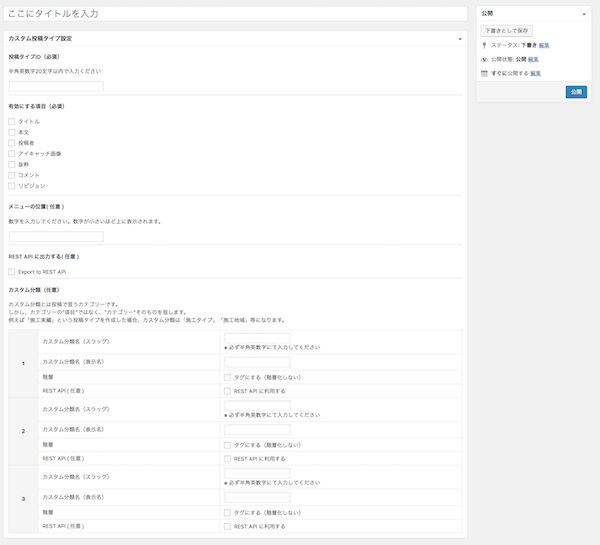
設定が完了したら、投稿可能です。
Widget Shortcode
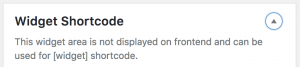
プラグインを有効化するだけでOK。各ウィジェットにショートコードが追加されます。

あわせて、「 Widget Shortcode 」というエリアが表示されます。ここに「 Recent Posts Widget Extended 」のウィジェットを追加します。
Recent Posts Widget Extended
細かい設定についてはこちらのサイトが参考になると思います。

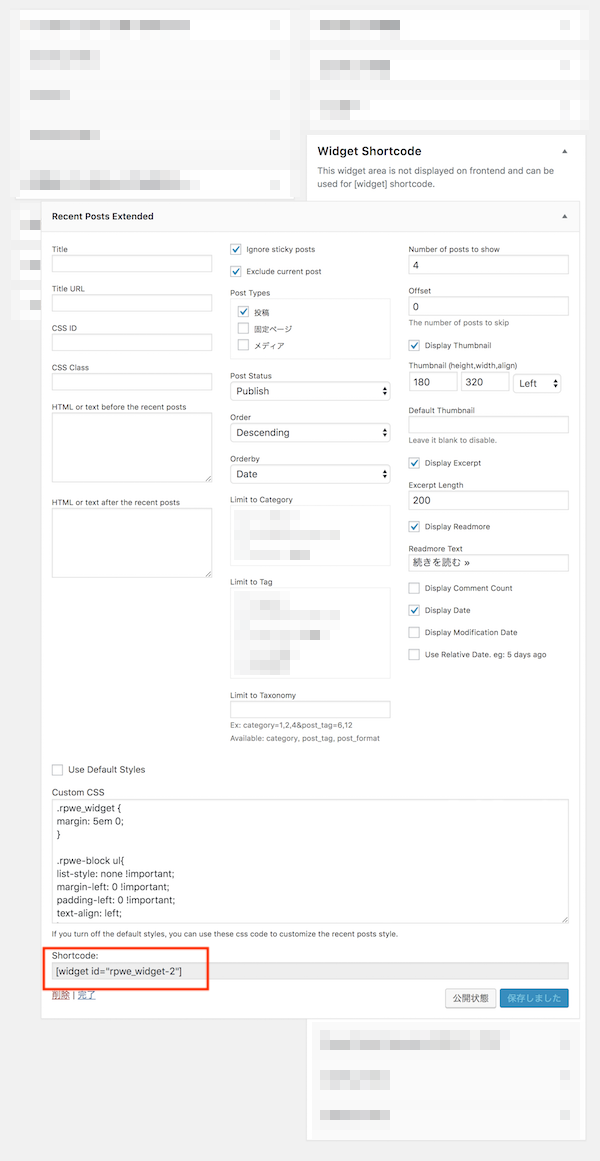
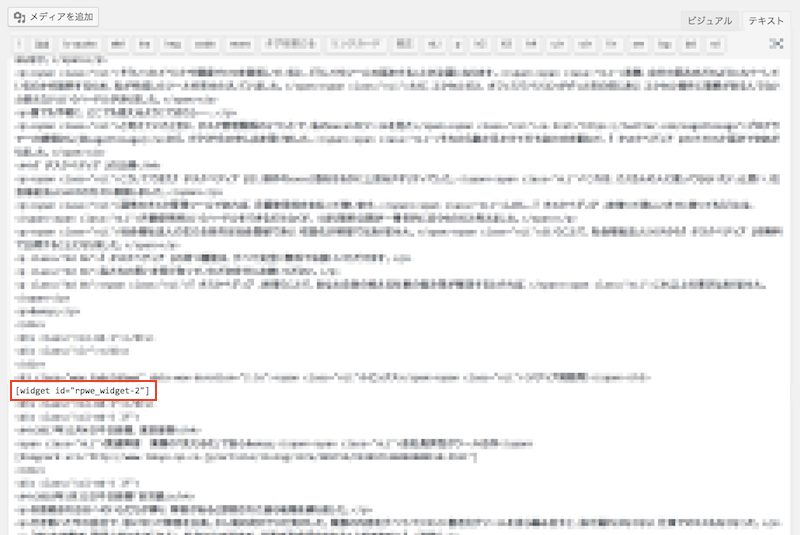
設定が完了したら、赤枠の箇所のショートコードを固定ページの表示させたい箇所に記載します。
最後に
テーマや他に使っているプラグインとの互換性や相性などで利用できない場合もあります。他のプラグインとの組み合わせでも出来ると思いますが、かなり簡単に実装出来るので時短テクニックとしても有効だ思います。もっと簡単な方法があるよ!と言う方がいらっしゃれば是非教えてください(^_^)。
自己紹介

インディーズでミュージシャンをやっていたのですがいつのまにか…
とある企業でショップのアルバイトスタッフから正社員、支店長を経てシステム部門に異動するという、開発担当としては変わった経緯を持っている方だと思います。
「Excel VBA」からスタートして、Yamaha RTX シリーズで VPN環境構築、Hyper-V環境構築、Windowsアプリ開発などを経験した後、「 WordPress 」に出会い、どっぷりハマっています。
現在勤めているETBS合同会社では、「 WordPress 」を活用したWEBサイト、業務用WEBアプリケーション開発を中心に、記事の執筆代行や掲載に必要な情報のリサーチ、映像のテロップ入れや切りはりなどの簡単な動画編集なども、まとめて行なっています。
宮崎県 都城市 出身。東京都 葛飾区 在住。現在、代表兼二児のパパ。子育てを通じて、こどもたちにもプログラミングの楽しさに触れてほしいと思うようになり、「 こどもICTかつしか教室 」を開講中。最近は童心に帰り、簡単なゲーム制作なんかも楽しんでいます(^_^)。



コメントを残す