WooCommerceで受注管理をしていると、発送のご連絡、入金の確認、キャンセルのご案内など、注文メモに毎回ほとんど同じ文章を入力していないでしょうか。お客様の名前や注文番号だけを差し替えて、あとは同じ文面。この「ほぼコピペだけど少しだけ違う」入力作業は、件数が増えるほど地味に時間を奪っていきます。
そうした定型文の手入力をなくす自作WordPressプラグイン「OrderMemo」を紹介します。公開当初は自社サイトからzipで配布していましたが、2026年10月に「ETBS Order Note Templates for WooCommerce」の名前でWordPress公式プラグインディレクトリへ登録しました。無料で利用できます。
注文メモ、毎回同じ文面を手打ちしていませんか?
WooCommerceの注文編集画面には「注文メモ」という機能があり、社内向けの記録(非公開メモ)と、お客様へメールで送信されるメモ(顧客へのメモ)を残せます。便利な機能ですが、標準では定型文の仕組みがありません。
そのため実際の運用では、
- メモ帳やスプレッドシートに定型文を貼っておいて毎回コピペする
- 過去の注文メモを開いてコピーしてくる
- 名前や注文番号の差し替えを忘れてそのまま送信してしまう
といったことが起こりがちです。特に3つ目は「顧客へのメモ」がそのままメール送信されるだけに、避けたい事故です。
OrderMemoは、あらかじめ登録したテンプレートを注文編集画面でワンクリック挿入できるようにし、名前や注文番号などはその注文のデータから自動で差し込みます。
OrderMemoについて
主な機能:
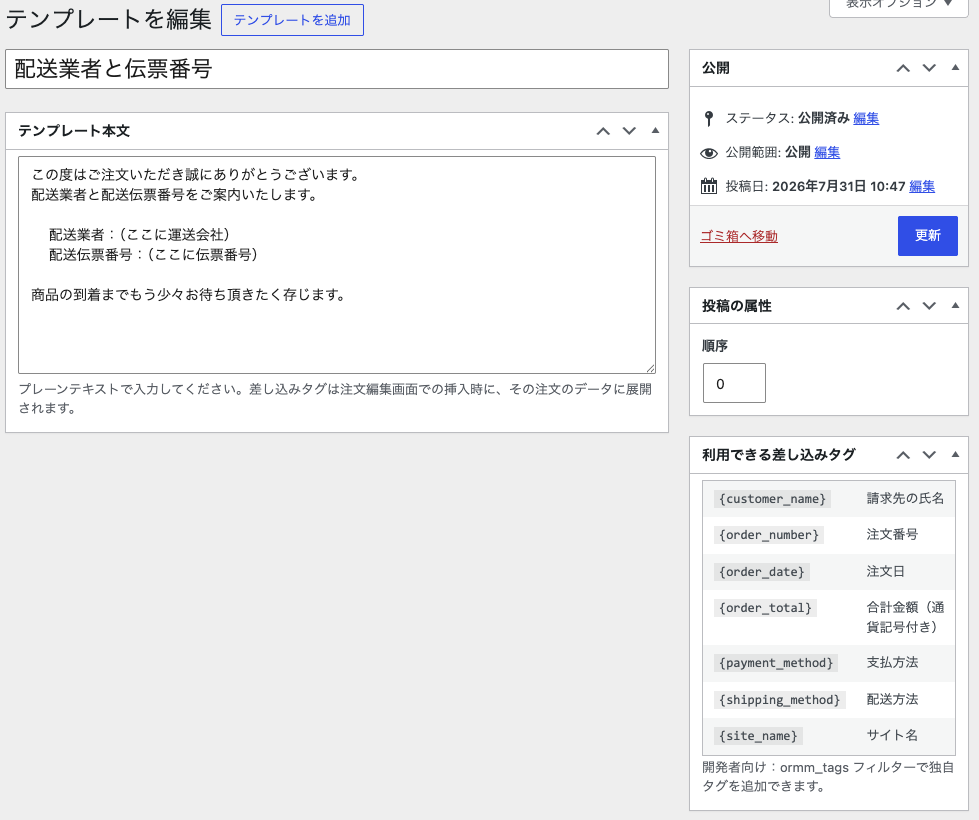
- 注文メモのテンプレートを管理画面(WooCommerce > メモテンプレート)で登録・管理
- 注文編集画面の「メモを追加」欄の上にテンプレート選択と「挿入」ボタンを追加
{customer_name}(請求先氏名)や{order_number}(注文番号)などの差し込みタグに対応。挿入した瞬間にその注文のデータへ展開- 挿入は末尾への追記方式。入力途中の文章を上書きして消してしまう事故が起きません
- 従来型・HPOS(高性能注文ストレージ)どちらの注文画面にも対応
挿入した後の流れは通常通りです。展開済みの文面を目で確認・手直しして、メモの種類(非公開メモ/顧客へのメモ)を選んで「追加」をクリックするだけです。
インストール手順
- WooCommerceが有効になっていることを確認します(OrderMemoの動作にはWooCommerceが必要です)。
- WordPress管理画面の「プラグイン」→「新規追加」を開き、「ETBS Order Note Templates」で検索します。
- 検索結果の「ETBS Order Note Templates (OrderMemo)」で「今すぐインストール」→「有効化」の順にクリックします。
- 管理画面の WooCommerce > メモテンプレート を開き、テンプレートを登録します。
自社配布版(ETBS OrderMemo)をお使いの方へ
自社サイトからzipで入手した「ETBS OrderMemo」をお使いの場合、公式版への切り替えは自動では行われません(プラグインのフォルダ名が異なるためです)。次の手順で入れ替えてください。登録済みのテンプレートはそのまま引き継がれます。
- 管理画面の「プラグイン」→「新規追加」で「ETBS Order Note Templates」を検索し、「今すぐインストール」をクリックします(有効化はまだ行いません)。
- プラグイン一覧で、これまでの「ETBS OrderMemo」を無効化します。
- 「ETBS Order Note Templates (OrderMemo)」を有効化します。
- 「ETBS OrderMemo」を削除します。
「ETBS OrderMemo」のバージョンが1.0.3より前の場合は、削除の前に最新版へ更新してください。1.0.2以前は、削除するとテンプレートも一緒に消えてしまいます。
使い方
1. テンプレートを登録する
管理画面の WooCommerce > メモテンプレート を開き、「新規追加」からテンプレートを作成します。入力するのはタイトルと本文だけです。
本文には差し込みタグが使えます。編集画面のサイドバーに利用できるタグの一覧が表示されるので、見ながら書けます。
例:
{customer_name} 様

ご注文番号 {order_number} の商品を本日発送いたしました。
到着まで今しばらくお待ちください。

{site_name}
「順序」欄で、注文編集画面のセレクトボックスに並ぶ順番を調整できます。
2. 注文編集画面で挿入する
注文編集画面を開くと、「メモを追加」欄の上に「テンプレートから挿入」というセレクトボックスと「挿入」ボタンが表示されます。
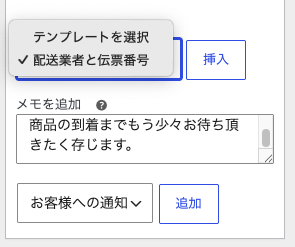
テンプレートを選んで「挿入」をクリックすると、差し込みタグがその注文のデータに展開された状態でテキストエリアに入ります。すでに文章を入力中の場合は末尾に追記され、入力中の内容は消えません。
あとは文面を確認して、メモの種類を選んで「追加」をクリックするだけです。
3. 差し込みタグを使う
標準で以下の7つのタグが使えます。
| タグ | 展開内容 |
|---|---|
{customer_name} | 請求先の氏名 |
{order_number} | 注文番号 |
{order_date} | 注文日 |
{order_total} | 合計金額(通貨記号付き) |
{payment_method} | 支払方法 |
{shipping_method} | 配送方法 |
{site_name} | サイト名 |
技術的な実装について
プラグインの核心部分を簡単に紹介します。
差し込みタグは「挿入した瞬間」に展開する
差し込みタグの展開タイミングには、大きく2つの設計があります。「メモの保存時にサーバー側で展開する」方式と、「挿入ボタンを押した瞬間に展開する」方式です。
OrderMemoは後者を選びました。「顧客へのメモ」はそのままメールで送信されるため、タグが未展開のまま送信されたり、意図しない値に展開されて送信されたりする事故を構造的に防ぎたかったからです。挿入時にAJAXで注文データを取得して展開し、完成した文面をテキストエリアに入れるので、送信前に必ず人間の目視確認を通ります。
WooCommerceの「処理中」バッジに横取りされた話
開発中に1つ、面白い罠を踏みました。テンプレート管理メニューをWooCommerceメニュー配下に「注文メモテンプレート」という名前で追加したところ、メニューに見覚えのない数字バッジが表示されたのです。
正体はWooCommerceの「処理中の注文件数」バッジでした。WooCommerceはこのバッジを付ける際、サブメニューを上から走査して「ラベルが『注文』で始まる最初の項目」に付与して処理を打ち切る実装になっています。日本語環境では「注文メモテンプレート」が「注文」に前方一致し、しかもカスタム投稿タイプのサブメニューはWordPressコアがWooCommerce本体より先に登録するため、本来「注文」メニューに付くはずのバッジを横取りしてしまっていました。
対策として、メニュー表示名を「メモテンプレート」に変更しました。日本語サイトでWooCommerce配下に「注文〜」で始まるメニューを追加すると誰でも踏む可能性のある罠なので、同じ構成のプラグインを作る方はご注意ください。
差し込みタグはフィルターで拡張できます
標準の7タグで足りない場合は、ormm_tags フィルターで独自タグを追加できます。たとえば配送追跡番号をカスタムフィールドで管理している場合は、次のようなコードをfunctions.php等に追加します。
add_filter( 'ormm_tags', function ( $tags, $order ) {
	$tags['{tracking_number}'] = (string) $order->get_meta( '_tracking_number' );
	return $tags;
}, 10, 2 );
これでテンプレート本文に {tracking_number} と書けるようになります。
コードを書かずに追跡番号を差し込みたい場合は、OrderMemo Pro に同じ機能があります。
メモの追加まで自動にしたい方へ(OrderMemo Pro)
OrderMemo は「定型文を呼び出す」ところまでを受け持ちます。メモを追加する操作そのものを減らしたい方のために、有料の追加プラグイン「OrderMemo Pro」を用意しました。OrderMemo(無料)と一緒に使います。
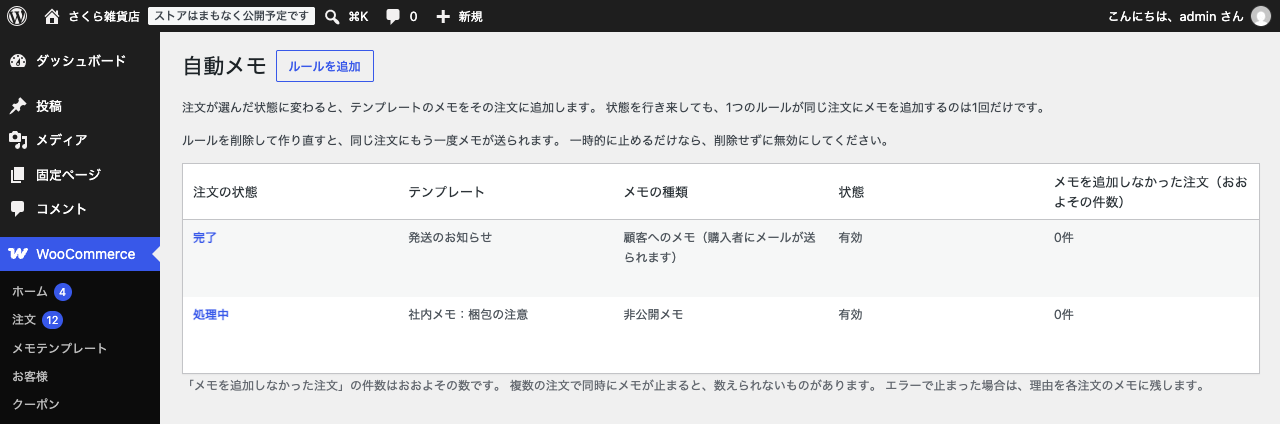
- 状態が変わったら自動でメモを追加 … 「完了になったら発送のお知らせを追加する」のようなルールを作れます。メモの種類(非公開メモ/顧客へのメモ)はルールごとに選べ、同じ注文に同じルールのメモが追加されるのは1回だけです。
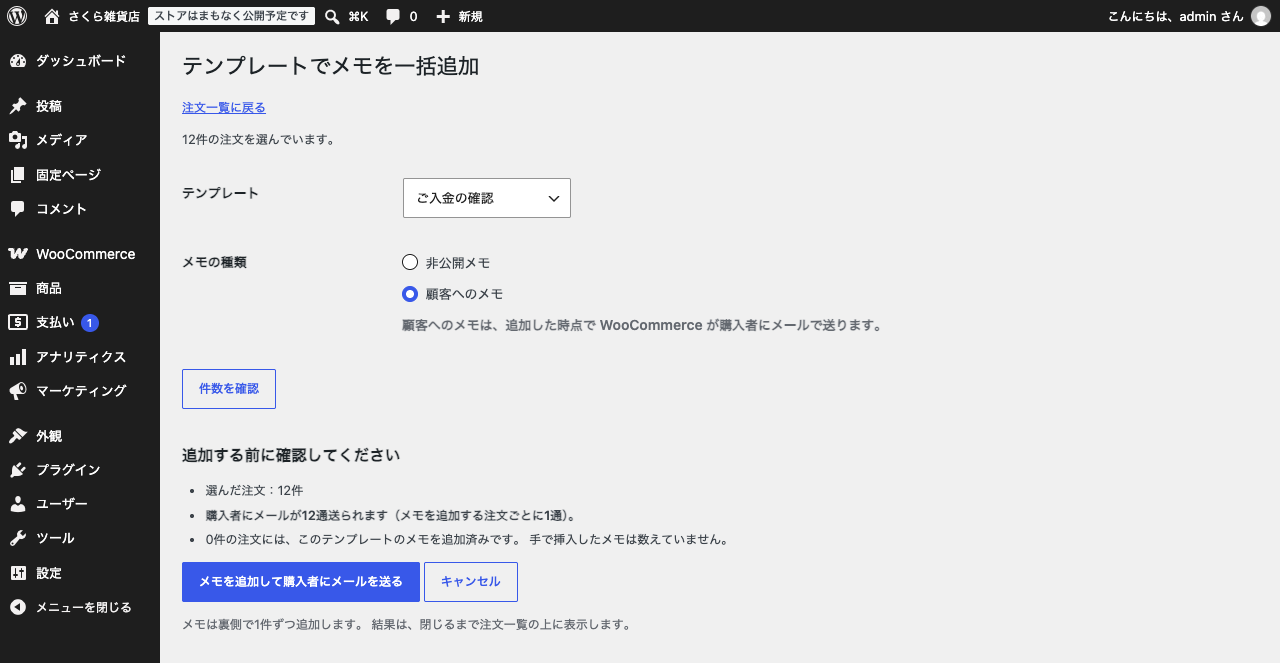
- 選んだ注文にまとめて追加 … 注文一覧で注文を選び、テンプレートのメモをまとめて追加できます。追加する前に、対象の件数と、購入者に送られるメールの通数を確認できます。
- 追跡番号の差し込み …
{tracking_number}などのタグを、コードを書かずに使えます。
※ 写真は説明用の環境で撮ったものです(店名・注文は架空です)。
弊社が運営する店に入れて、動作を確かめています。価格と動作環境は商品ページをご覧ください。
注意事項
- テンプレート本文はプレーンテキストとして保存されます(HTMLタグは保存時に除去されます)。
- 「顧客へのメモ」はWooCommerceの仕様によりそのままメール送信されます。挿入後に文面を確認してから「追加」をクリックしてください。
- テンプレートが1件も登録されていない場合、注文編集画面に挿入UIは表示されません。
- 動作にはWooCommerceが必要です。PHP 7.4以上でご利用ください。
ダウンロード
本プラグインは「ETBS Order Note Templates for WooCommerce」の名前で WordPress 公式プラグインディレクトリに登録されています。管理画面の「プラグイン」→「新規追加」から検索してそのままインストールでき、更新も管理画面から受け取れます。
同じシリーズの「ETBS Edit Conflict Guard」(複数人が同じ投稿を同時に編集したときの上書き事故を防ぐプラグイン)も、WordPress 公式プラグインディレクトリで公開しています。
有償サポートやカスタマイズをご希望の方は、弊社サポートページ からお問い合わせください。
自己紹介

インディーズでミュージシャンをやっていたのですがいつのまにか…
とある企業でショップのアルバイトスタッフから正社員、支店長を経てシステム部門に異動するという、開発担当としては変わった経緯を持っている方だと思います。
「Excel VBA」からスタートして、Yamaha RTX シリーズで VPN環境構築、Hyper-V環境構築、Windowsアプリ開発などを経験した後、「 WordPress 」に出会い、どっぷりハマっています。
現在勤めているETBS合同会社では、「 WordPress 」を活用したWEBサイト、業務用WEBアプリケーション開発を中心に、記事の執筆代行や掲載に必要な情報のリサーチ、映像のテロップ入れや切りはりなどの簡単な動画編集なども、まとめて行なっています。
宮崎県 都城市 出身。東京都 葛飾区 在住。現在、代表兼二児のパパ。子育てを通じて、こどもたちにもプログラミングの楽しさに触れてほしいと思うようになり、「 こどもICTかつしか教室 」を開講中。最近は童心に帰り、簡単なゲーム制作なんかも楽しんでいます(^_^)。


コメントを残す