
先日、お客様のところへBUFFALO社製の「Windows Storage Server 2012 R2 Workgroup」を搭載した「TeraStation WS5200DN0402W2」を導入しました。初期設定の手順を参考までに。
同梱物はこんな感じ。リカバリーや設定用アプリの入ったUSBメモリと電源、LANケーブルなどが同梱されています。

背面の端子。VGAの差し口は無く、最初からリモートデスクトップで全て設定します。MACの場合は「Remote Desktop for Mac」が必要です。

同一ネットワーク内に接続します。設定を行うPCと1対1で接続してもOKです。接続したら、設定を行うPCに付属のUSBメモリを接続します。
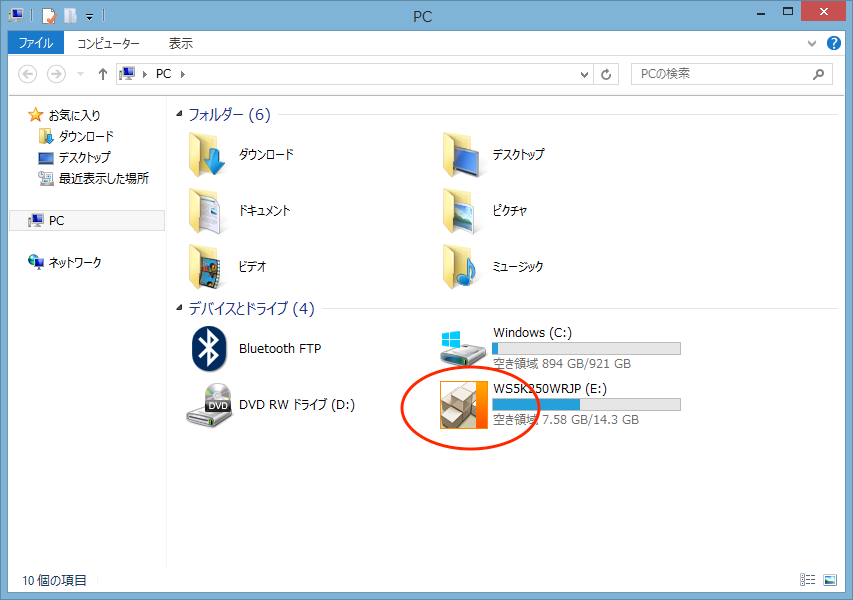
USBメモリ内の「TSNavi.exe」を実行します。
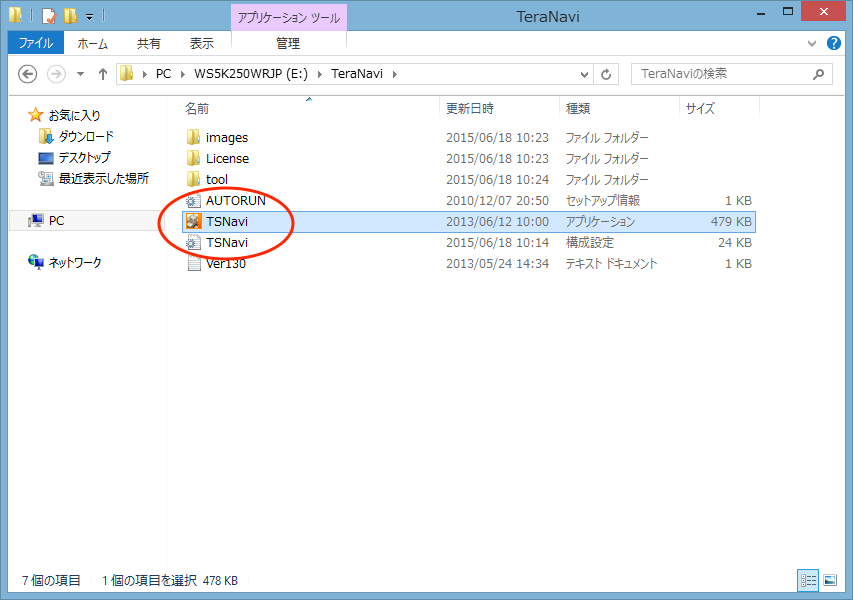
「インストール」をクリックします。
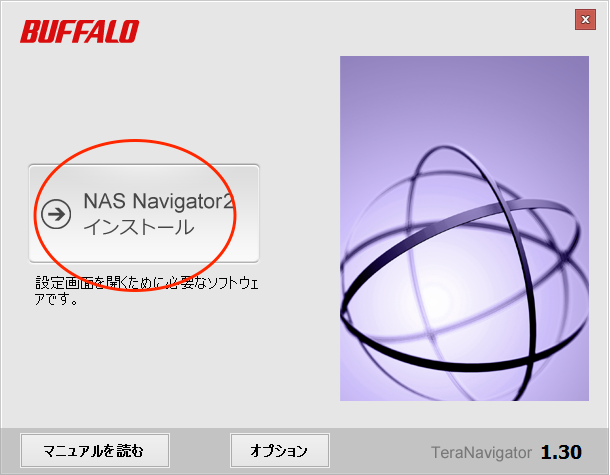
終わったら「完了」をクリックします。
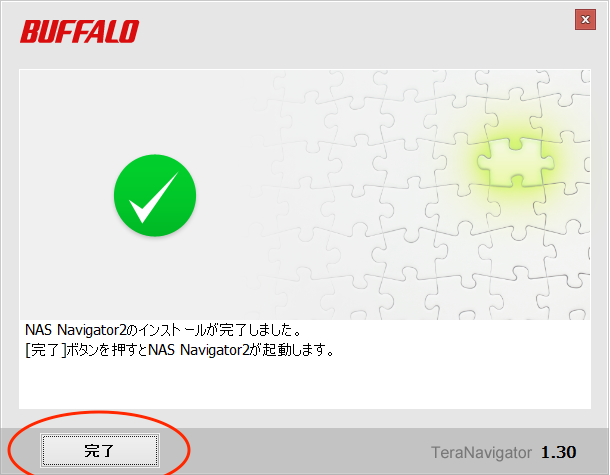
デスクトップにショートカットが作成されるので早速起動します。
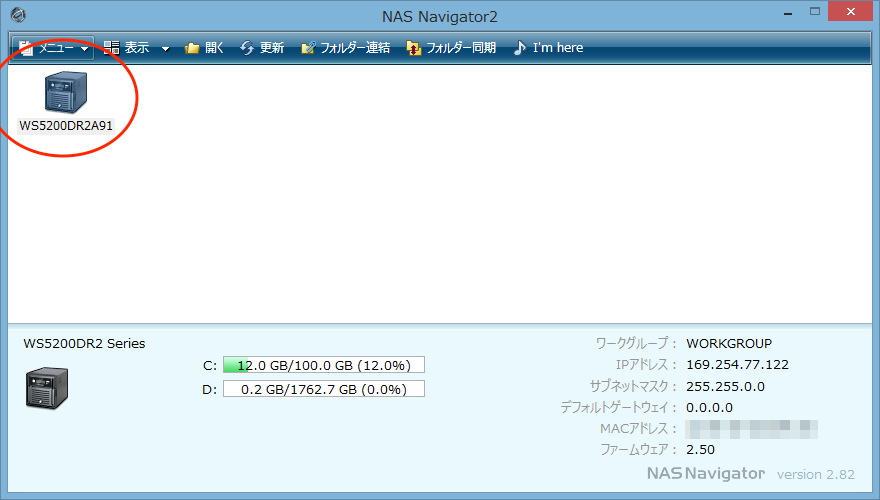
起動するとこのような画面になります。
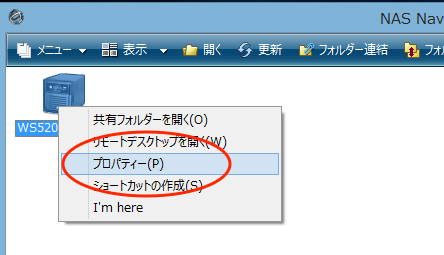
対象を右クリックして「プロパティー」を選択します。
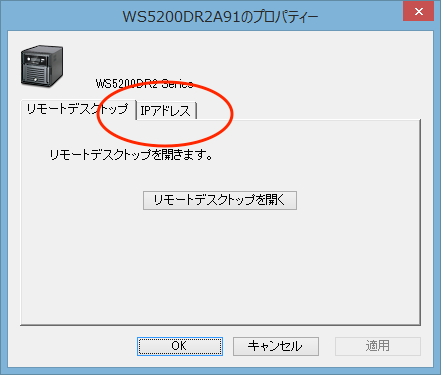
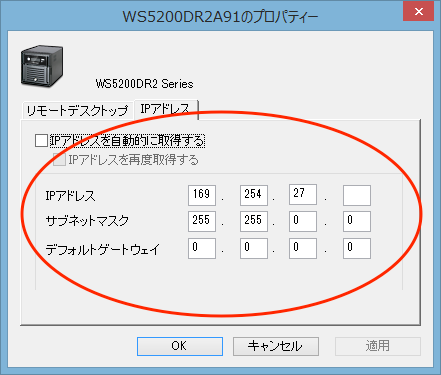
「IPアドレス」のタブをクリックします。
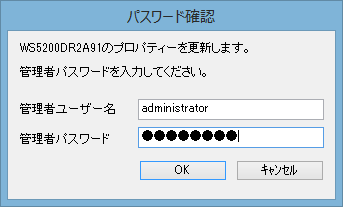
今回は固定でIPを付与するので、「IPアドレスを自動的に取得する」のチェックを外し、IPアドレスを入力します。「適用」をクリックするとDNSはログイン後に設定するよう警告がでます。そのまま続けると次は管理者のパスワードを要求されます。
管理者の初期設定はユーザー名が「Administrator」、パスワードが「password」です。
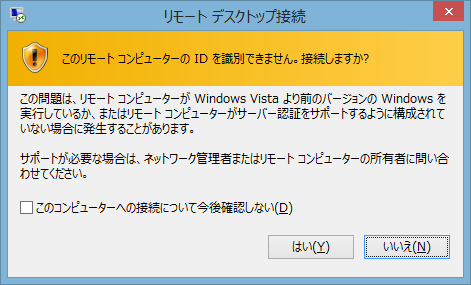
設定が完了したら、早速リモートデスクトップで接続します。警告が出ますが、そのまま続行します。
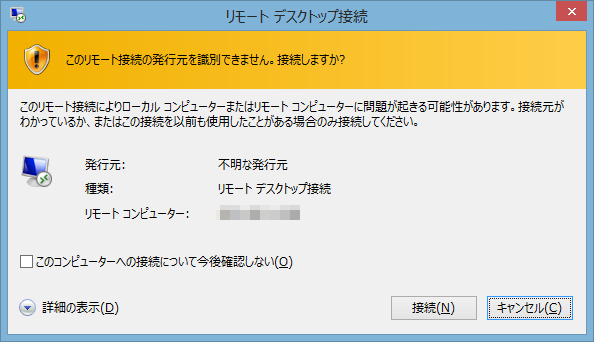
次回以降警告を表示させたくない場合はチェックを入れてから進めて下さい。
起動までの流れは以上です。

共有フォルダなどの作成を行い、早速古い「TeraStation」からデータを移行しようと思ったらうまくアクセス出来ず…。
「Windows Storage Server 2012」で古い「TeraStation」にアクセスする場合は追加の設定が必要なようです。こちらも参考までに!
自己紹介

インディーズでミュージシャンをやっていたのですがいつのまにか…
とある企業でショップのアルバイトスタッフから正社員、支店長を経てシステム部門に異動するという、開発担当としては変わった経緯を持っている方だと思います。
「Excel VBA」からスタートして、Yamaha RTX シリーズで VPN環境構築、Hyper-V環境構築、Windowsアプリ開発などを経験した後、「 WordPress 」に出会い、どっぷりハマっています。
現在勤めているETBS合同会社では、「 WordPress 」を活用したWEBサイト、業務用WEBアプリケーション開発を中心に、記事の執筆代行や掲載に必要な情報のリサーチ、映像のテロップ入れや切りはりなどの簡単な動画編集なども、まとめて行なっています。
宮崎県 都城市 出身。東京都 葛飾区 在住。現在、代表兼二児のパパ。子育てを通じて、こどもたちにもプログラミングの楽しさに触れてほしいと思うようになり、「 こどもICTかつしか教室 」を開講中。最近は童心に帰り、簡単なゲーム制作なんかも楽しんでいます(^_^)。



コメントを残す