ご存知の方も多いと思いますが、「Mac」で圧縮したZIPファイルを「Windows」で開くと日本語のファイルが文字化けします。気をつけてはいたのですが、先日、普通に圧縮せずいくつかのファイルを添付してメール送信したのですが、Webブラウザから「Outlook」の「すべてダウンロードする」で添付ファイルをまとめてダウンロードすると、ZIPファイルでダウンロードされファイルを展開すると文字化けしてしまいます。

一つずつダウンロードすれば問題ないのですが、送信先の方にお願いするのは難しいですし、いちいちWindowsPCから送信するのも手間なので、最初から「Windows」で展開できるように、アプリでZIPファイルにしてしまおうと探していたところ、「 WinArchiver 」というアプリを発見したのでご紹介します。
インストールとシンプルな操作手順
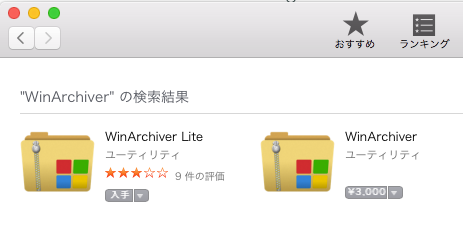
「App Store」を起動して、「 WinArchiver 」と検索すると、有償版と無償版が表示されます。
大きな違いは、
有償版
- 広告が表示されない。
- 暗号化パスワードに好きな文字を好きなだけ使える
無償版
- 広告が表示される。
- 暗号化パスワードは4文字の数字のみ
詳細はこちらをご確認ください。
http://www.tida.bz/macwinzipper#hikaku
今回は無償版を試してみました。
「入手」をクリックし、インストールが完了したらアプリを起動します。

起動したら、広告の下のエリアに圧縮したいファイルやフォルダをドラッグ&ドロップします。ドロップすると画面が切り替わります。

パスワードを設定しない場合は、空白にしたまま「Zipファイルを作成」をクリックします。

完了すると、元のファイル、フォルダと同じ階層にZIPファイルが生成されます。

右クリックメニューに追加する方法
いちいちドラッグ&ドロップするのは手間なので、右クリックメニューに追加します。設定には「Automator」を利用します。以下、「OS X El Capitan」での手順です。

流れとしては、
- 「サービス」→「選択」とクリック。
- 「選択項目を受け取る」は「ファイルまたはフォルダ」、「検索対象」は「Finder」を選択。
- 左サイドバーにある「Finder項目を開く」を右側エリアにドラッグ&ドロップ。
- ツールバーの「ファイル」から「保存」をクリックし、適当な名前をつけて保存。
です。
右クリックすると追加した「WinArchiver」が表示されます。

クリックすると「Zipファイルを作成」する画面が表示されます。
パスワードが4桁の数字という制限はありますが、無償版でも機能としては十分。非常に便利なアプリです。「Mac」を使っている方でも相手が「Windows」という方は多いと思います。よろしければ試してみて下さい。
自己紹介

インディーズでミュージシャンをやっていたのですがいつのまにか…
とある企業でショップのアルバイトスタッフから正社員、支店長を経てシステム部門に異動するという、開発担当としては変わった経緯を持っている方だと思います。
「Excel VBA」からスタートして、Yamaha RTX シリーズで VPN環境構築、Hyper-V環境構築、Windowsアプリ開発などを経験した後、「 WordPress 」に出会い、どっぷりハマっています。
現在勤めているETBS合同会社では、「 WordPress 」を活用したWEBサイト、業務用WEBアプリケーション開発を中心に、記事の執筆代行や掲載に必要な情報のリサーチ、映像のテロップ入れや切りはりなどの簡単な動画編集なども、まとめて行なっています。
宮崎県 都城市 出身。東京都 葛飾区 在住。現在、代表兼二児のパパ。子育てを通じて、こどもたちにもプログラミングの楽しさに触れてほしいと思うようになり、「 こどもICTかつしか教室 」を開講中。最近は童心に帰り、簡単なゲーム制作なんかも楽しんでいます(^_^)。



コメントを残す