
古い「Windows 2003 Server」を仮想化して新しいハードに移したいという依頼を頂いたのでその時の作業を何回かに分けてご紹介してきましたが、今回はラスト。「 Hyper-V 」に変換したVHDファイルを使って仮想マシンを作成します。
新しい仮想ネットワークスイッチの作成
まずは仮想ネットワークスイッチを作成します。
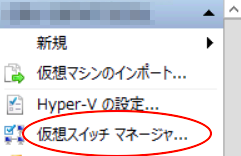
「Hyper-Vマネージャー」の「仮想スイッチマネージャー」をクリックします。
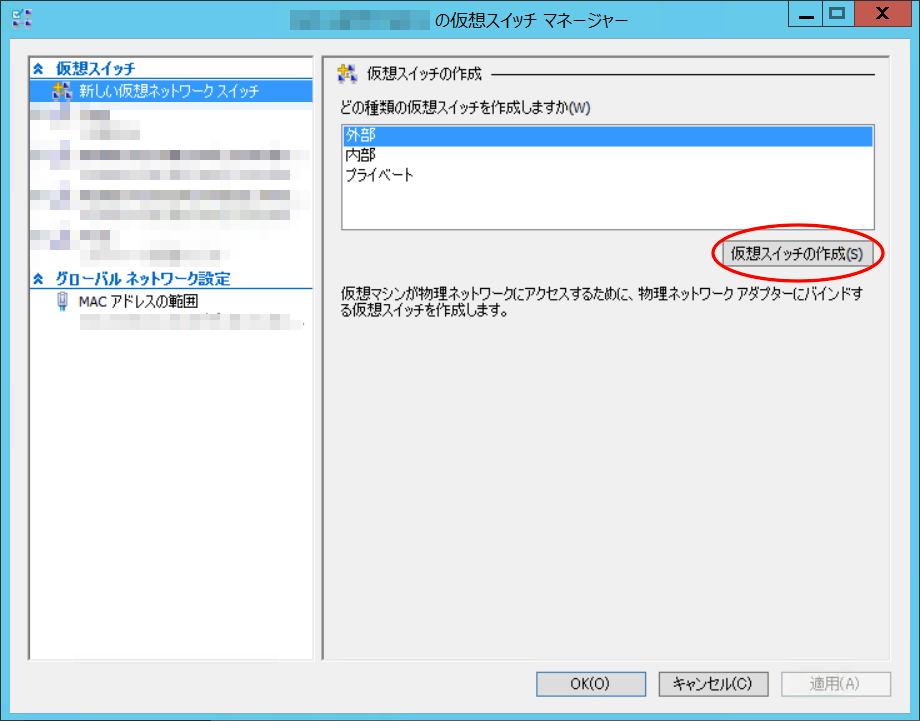
今回は単純にレガシーサーバーの移行なので「外部」を選択し、「仮想スイッチの作成」をクリックします。
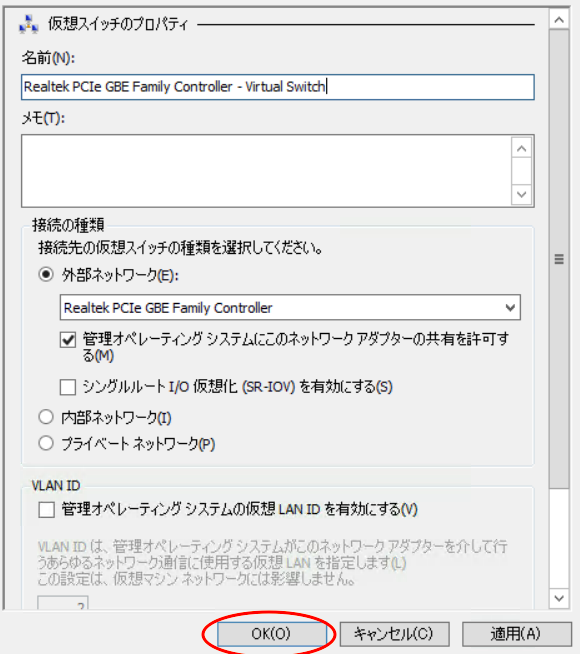
適当に名前をつけて、「OK」または「適用」をクリックします。
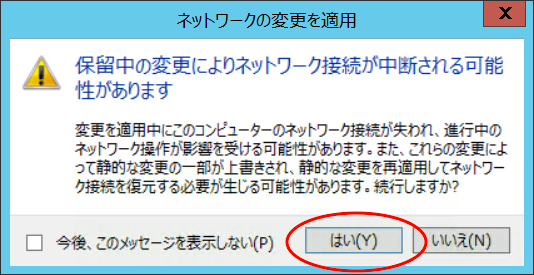
警告が表示されますが、そのまま「はい」をクリックします。
仮想マシンを新規作成
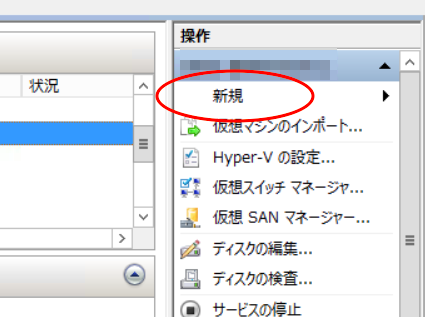
「Hyper-Vマネージャー」の「新規」をクリックします。
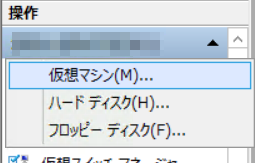
「仮想マシン」をクリックします。
「次へ」をクリックします。
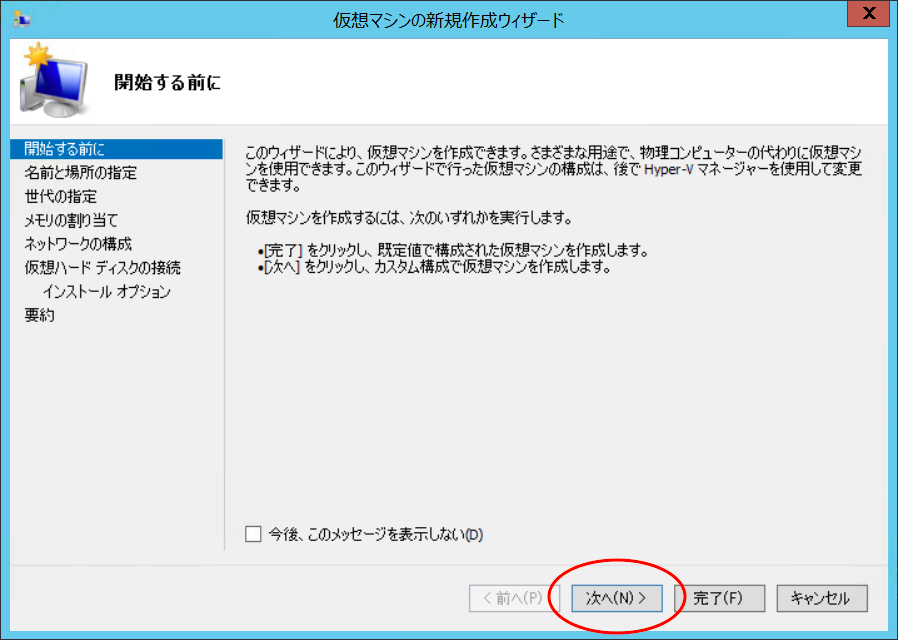
場所はパート2でこのように設定しています。
C:\Hyper-V\Machine\
こちらは、管理しやすさを重視して好みでいいと思います。
仮想マシンの名前を入力して「次へ」をクリックします。
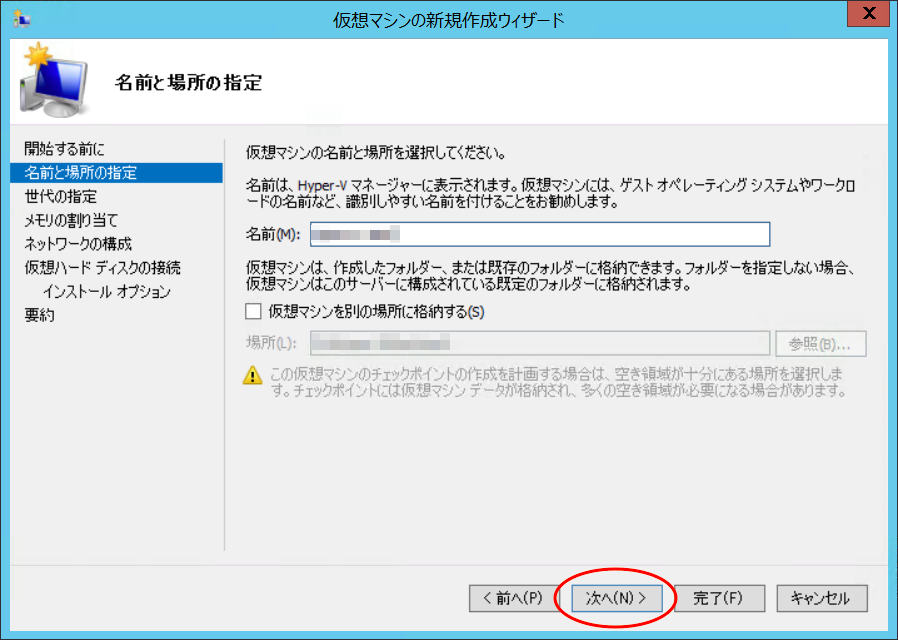
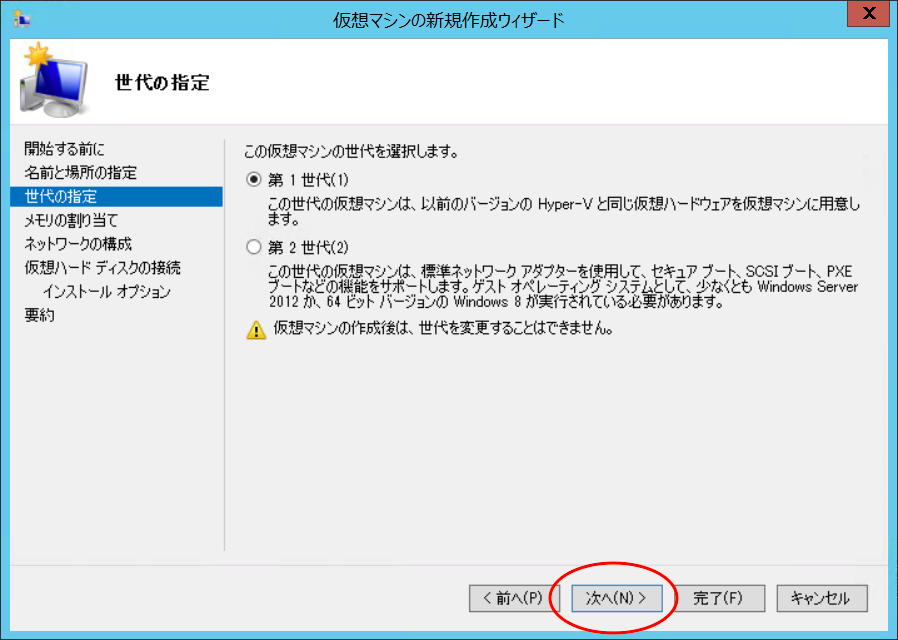
「次へ」をクリックします。
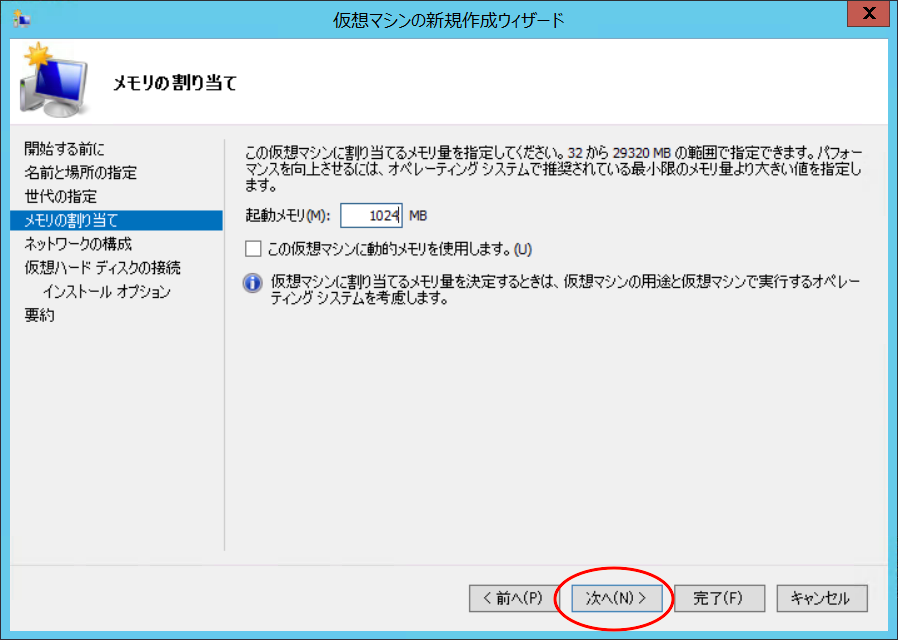
メモリの割り当ては環境に応じて変更してください。入力後、「次へ」をクリックします。
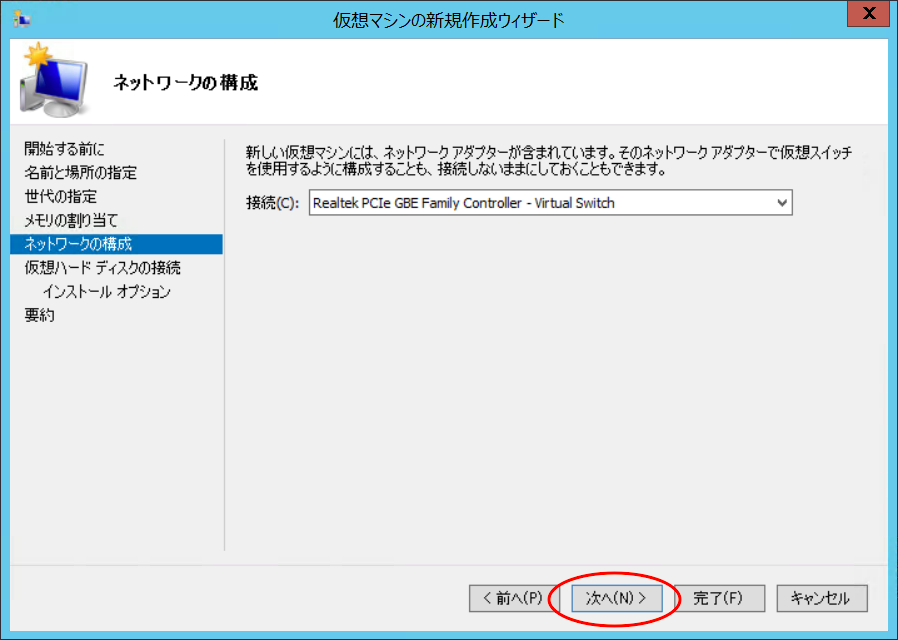
先ほど追加した仮想スイッチを選択して、「次へ」をクリックします。
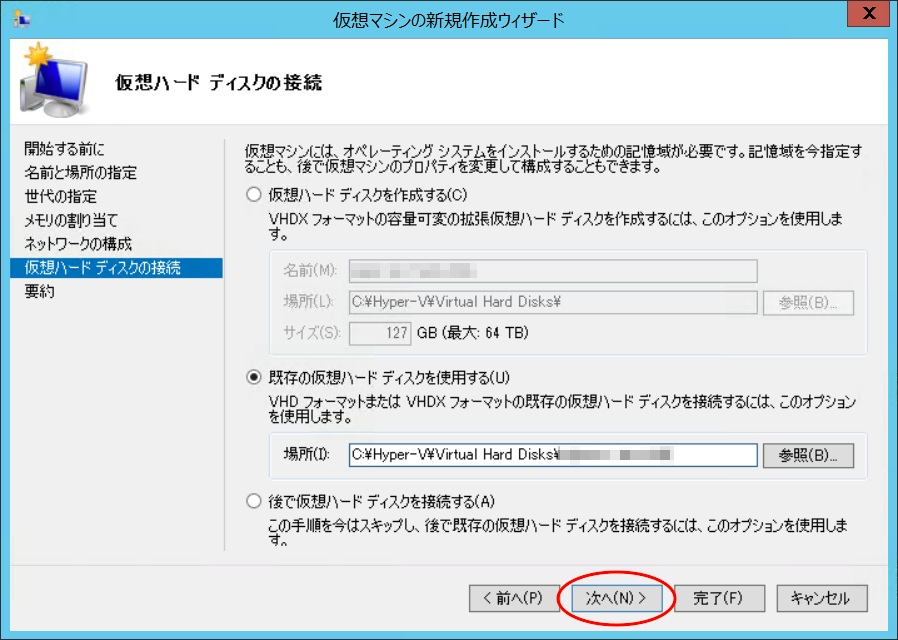
「既存の仮想ハードディスクを使用する」をチェックし、パート1・パート3で変換したVHDファイルを選択して、「次へ」をクリックします。
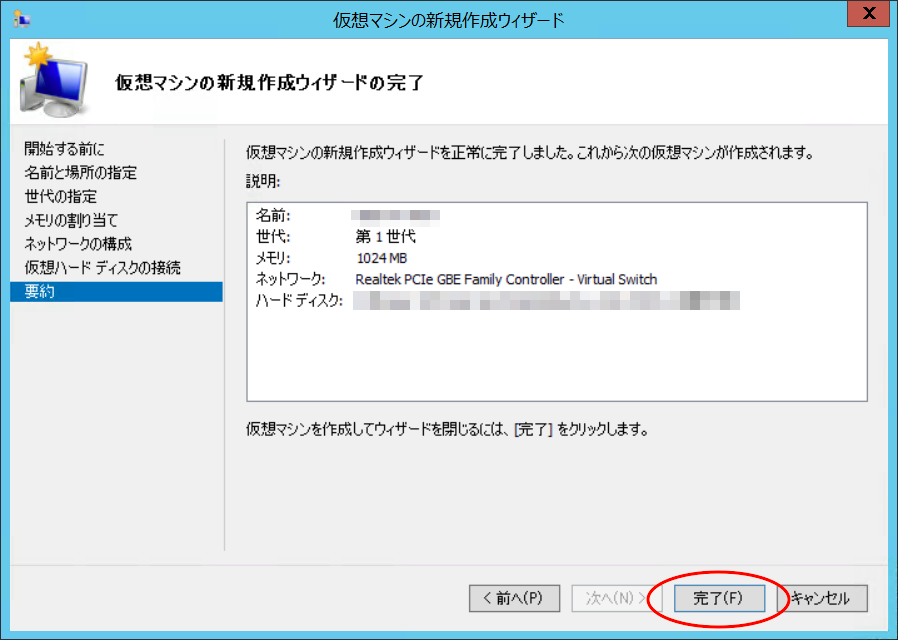
確認して問題なければ「完了」をクリックします。
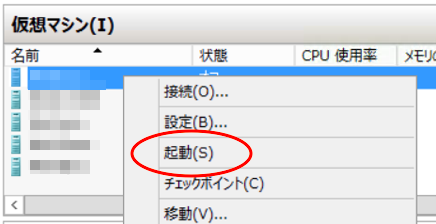
作成された仮想マシンを右クリックし、「起動」をクリックします。
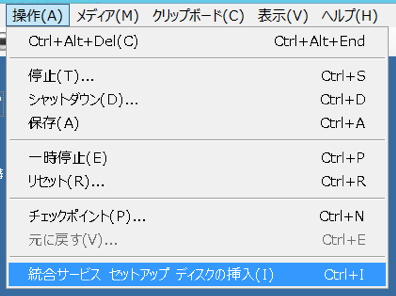
起動したら仮想マシンを右クリックし、「接続」をクリックして「操作」から「統合サービス セットアップ ディスクの挿入」を選択しインストールします。
Windows 2003 Server のネットワーク設定とライセンス認証
起動すると、ライセンス認証を3日以内に行うように表示されました。
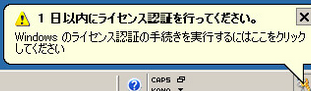
Windows 2003 Server にVHD変換前のIPアドレスを設定し、ライセンス認証をインターネット経由で行います。
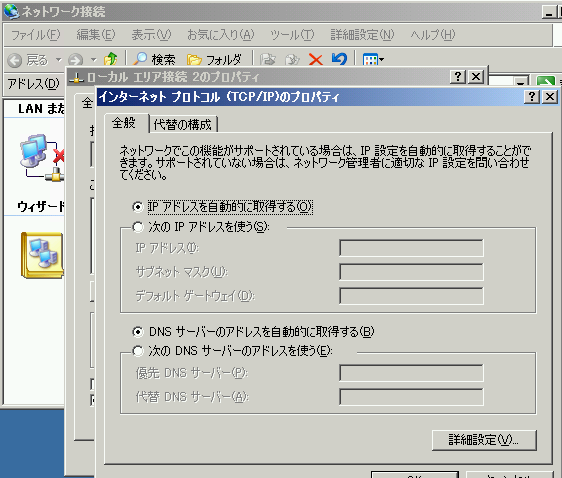
ライセンスについてはこちらに分かりやすく解説されています。仮想インスタンスのライセンスを別途購入する必要は無いようです。
少し駆け足でしたが、以上で作業完了です!!
今回、パート1からパート4までの作業時間は、インストールや変換の時間も含めて4時間程度で完了しました。
Windows Server 2003 および Windows Server 2003 R2 の公式サポートは 2015 年 7 月 15 日に終了しています。もし移行や延命措置がまだのようでしたら簡単なので是非お試しください!
勿論!弊社の方でも対応可能です!お問い合わせはこちらからお気軽にご連絡ください。
自己紹介

インディーズでミュージシャンをやっていたのですがいつのまにか…
とある企業でショップのアルバイトスタッフから正社員、支店長を経てシステム部門に異動するという、開発担当としては変わった経緯を持っている方だと思います。
「Excel VBA」からスタートして、Yamaha RTX シリーズで VPN環境構築、Hyper-V環境構築、Windowsアプリ開発などを経験した後、「 WordPress 」に出会い、どっぷりハマっています。
現在勤めているETBS合同会社では、「 WordPress 」を活用したWEBサイト、業務用WEBアプリケーション開発を中心に、記事の執筆代行や掲載に必要な情報のリサーチ、映像のテロップ入れや切りはりなどの簡単な動画編集なども、まとめて行なっています。
宮崎県 都城市 出身。東京都 葛飾区 在住。現在、代表兼二児のパパ。子育てを通じて、こどもたちにもプログラミングの楽しさに触れてほしいと思うようになり、「 こどもICTかつしか教室 」を開講中。最近は童心に帰り、簡単なゲーム制作なんかも楽しんでいます(^_^)。



コメントを残す