古い「Windows 2003 Server」を仮想化して新しいハードに移したいという依頼を頂いたのでその時の作業を何回かに分けてご紹介します。今回はちょっと脱線。変換したVHDファイルのOSがインストールされているパーティションに、空き容量が不足しているので、パーティションサイズ変更 をしました。
色々と方法があると思いますが、今回は難しいことは考えず、WindowsPCにVHDファイルをマウントして「EaseUS Partition Master」というソフトで変換しました。
目次
VHDファイルをマウント
前々回変換したVHDファイルは、前回「Hyper-V」をインストールしたサーバーのフォルダにコピー済みなので今回はネットワーク経由でマウントしました。
同じネットワークに「Windows 8.1 Pro」を1台接続します。
一旦サーバー側のファイヤーウォールをオフにし、「Windows 8.1 Pro」からVHDファイルのあるフォルダにアクセスします。
サーバー側のフォルダは
なので「Windows 8.1 Pro」からは
でアクセスします。
(ID、とパスワードは管理者権限のあるアカウントを入力します。)
対象のVHDファイルを右クリックし、マウントをクリック。

「EaseUS Partition Master」をインストール
「EaseUS Partition Master」はWindows上からGUIで自在にパーティションを編集できるソフトです。OSがインストールされたパーティションの編集も可能です。
「EaseUS Partition Master」の公式ページ
https://jp.easeus.com/partition-manager-software/free.html
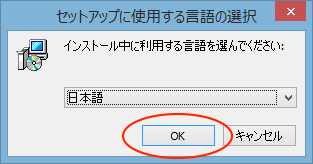
インストーラーを起動し「OK」をクリック。
企業で利用するにはPro版が必要なようです。
後でアップグレード可能なので、ここではそのまま「次へ」をクリック。

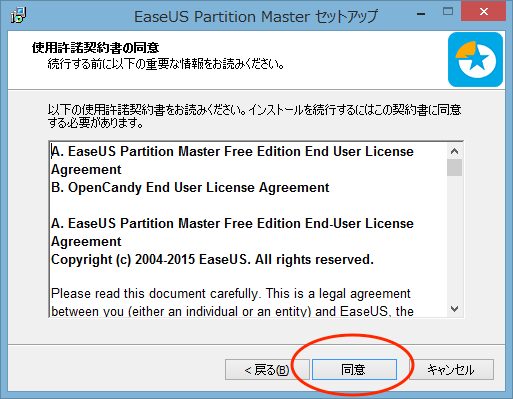
「同意」をクリック。
必要に応じてチェックを外して「次へ」をクリック。
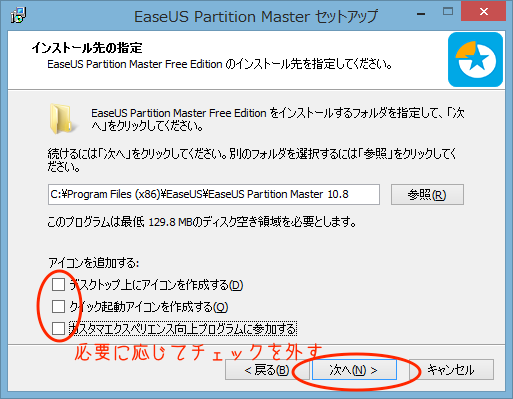
チェックを外して「次へ」をクリック。
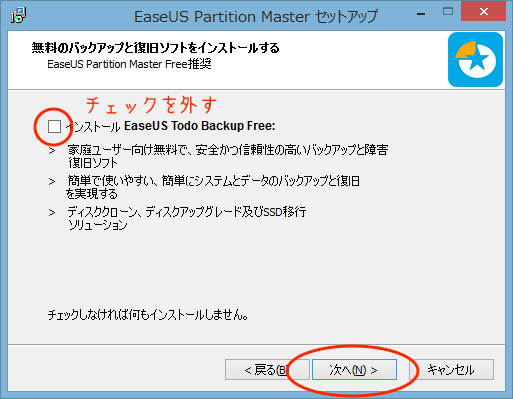
「次へ」をクリック。


以上で完了です。早速実行します。

「EaseUS Partition Master」でパーティションを操作
それでは早速起動します。

起動するとこんな感じの画面が表示されます。

まず、パーティションサイズに余裕がある方を右クリック。
「パーティションのサイズを調整或いはパーティションを移動する」をクリック。
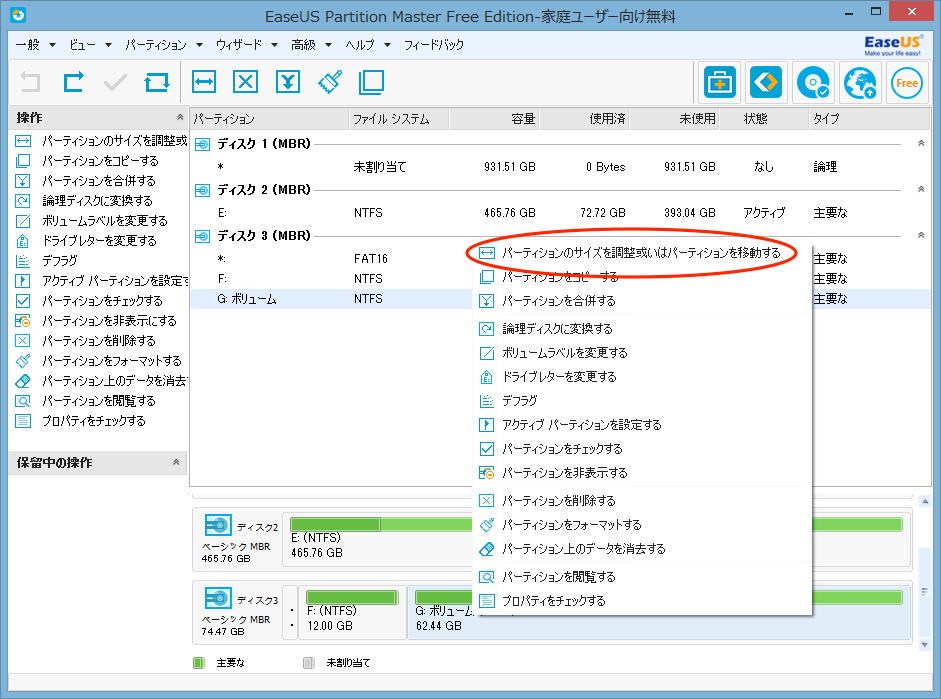
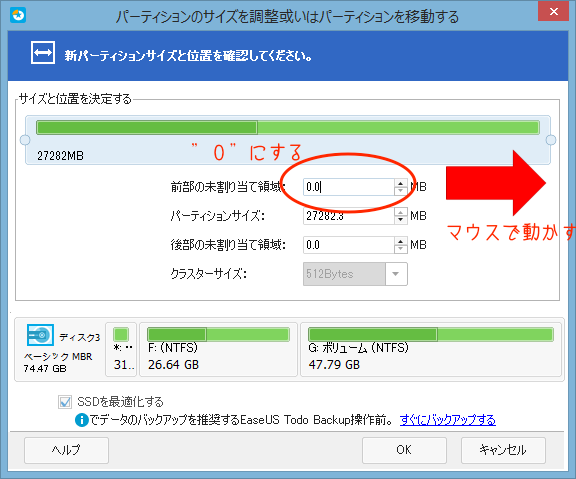
マウスまたは数値を入力して前部未割り当て領域を作ります。

パーティションサイズを変更したい方を右クリック。
「パーティションのサイズを調整或いはパーティションを移動する」をクリック。
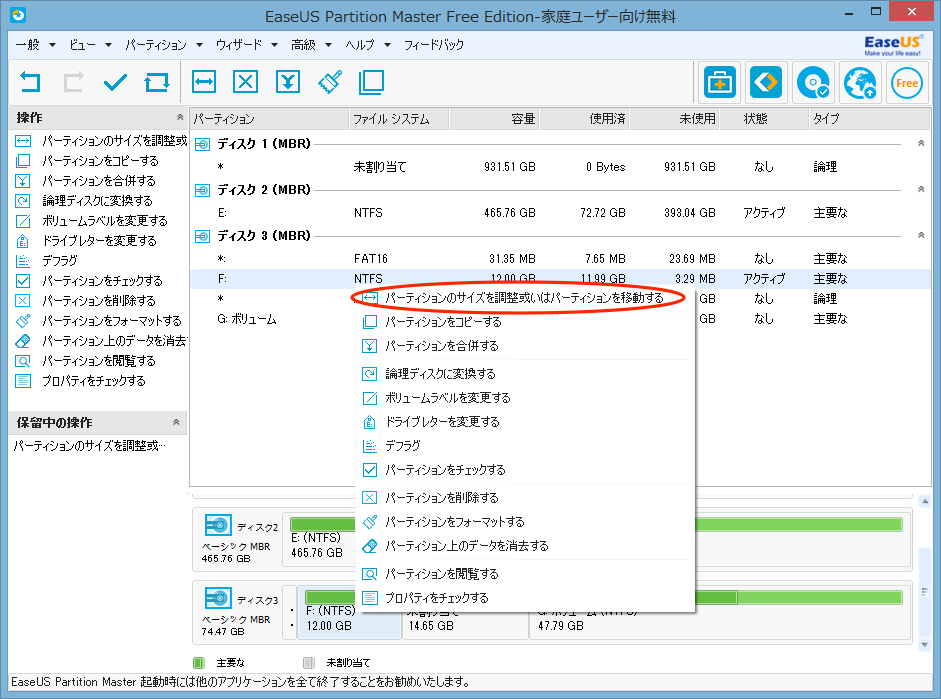
マウスまたは数値を変更してパーティションサイズを広げます。
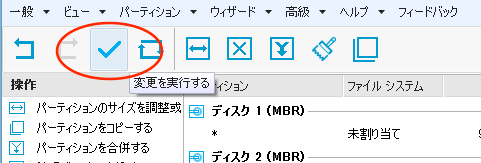
「変更を実行する」をクリックします。
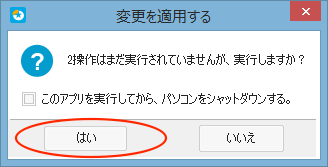
「はい」をクリック。
変更が開始されます。

終了したら「OK」をクリック。
アプリケーションを終了します。

VHDファイルをアンマウント
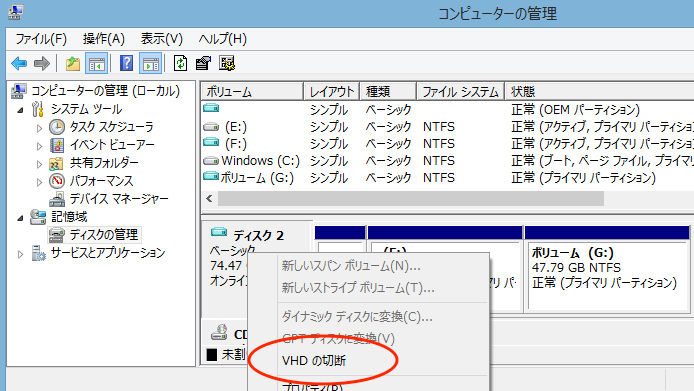
「管理ツール」→「コンピューターの管理」を起動し、「ディスクの管理」をクリックします。
該当のハードディスクを右クリックし、「VHDの切断」をクリック。
以上で作業完了です。
パーティションを操作するソフトはCDブートするものも多いですが、Windows上でGUIで操作出来るのは非常に助かりますね(^ ^)。
自己紹介

インディーズでミュージシャンをやっていたのですがいつのまにか…
とある企業でショップのアルバイトスタッフから正社員、支店長を経てシステム部門に異動するという、開発担当としては変わった経緯を持っている方だと思います。
「Excel VBA」からスタートして、Yamaha RTX シリーズで VPN環境構築、Hyper-V環境構築、Windowsアプリ開発などを経験した後、「 WordPress 」に出会い、どっぷりハマっています。
現在勤めているETBS合同会社では、「 WordPress 」を活用したWEBサイト、業務用WEBアプリケーション開発を中心に、記事の執筆代行や掲載に必要な情報のリサーチ、映像のテロップ入れや切りはりなどの簡単な動画編集なども、まとめて行なっています。
宮崎県 都城市 出身。東京都 葛飾区 在住。現在、代表兼二児のパパ。子育てを通じて、こどもたちにもプログラミングの楽しさに触れてほしいと思うようになり、「 こどもICTかつしか教室 」を開講中。最近は童心に帰り、簡単なゲーム制作なんかも楽しんでいます(^_^)。



コメントを残す